 PecaShelf
It feels at home on your Mac.Ở nhà trên chiếc Mac của bạn.
PecaShelf behaves like a Mac app: Finder's Open With, Quick Look, Spotlight, widgets, the Share menu, Shortcuts and Focus filters.PecaShelf cư xử như một app Mac thực thụ: Mở bằng trong Finder, Quick Look, Spotlight, widget, menu Chia sẻ, Phím tắt và bộ lọc Tập trung.
FreeMiễn phí
- Open books from Finder, drag and drop, the Dock menu and Quick Look of a book with SpaceMở sách từ Finder, kéo thả, menu Dock và xem nhanh một cuốn bằng phím Space
With ProVới Pro
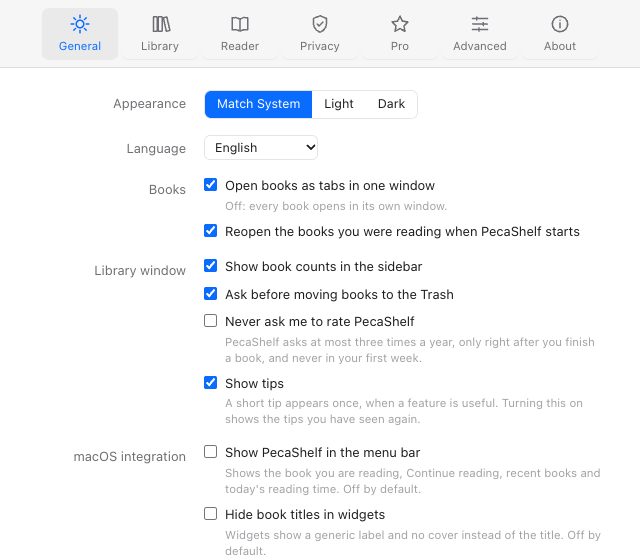
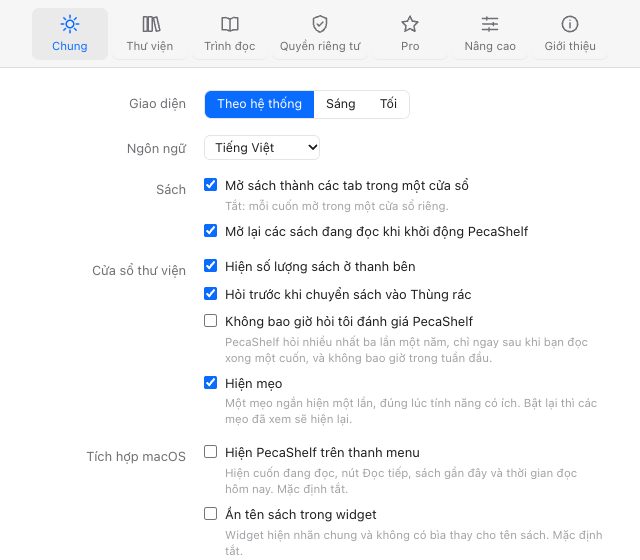
- Menu bar itemBiểu tượng trên thanh menu — A small icon in the menu bar with the book you are reading and its progress, Continue reading, your five most recent books and today's reading time. Off until you turn it on.Một biểu tượng nhỏ trên thanh menu cho biết cuốn bạn đang đọc và tiến độ, nút Đọc tiếp, năm cuốn gần đây nhất và thời gian đọc hôm nay. Tắt cho đến khi bạn bật.
- WidgetsWidget — “Currently reading” in three sizes with cover, progress and time left, and a “Reading streak” widget, on your desktop or in Notification Center. Click one to open the book. A setting can hide book titles from them.Widget “Đang đọc” ba cỡ với bìa, tiến độ và thời gian còn lại, cùng widget “Chuỗi ngày đọc”, trên màn hình nền hoặc trong Trung tâm thông báo. Bấm vào một widget để mở sách. Có thể ẩn tên sách khỏi widget trong Cài đặt.
- Shortcuts and SiriỨng dụng Phím tắt và Siri — Actions for the Shortcuts app, Spotlight and Siri: open the book you are reading, open a book by title, ask for today's reading time and add a quick note to a book.Các hành động cho ứng dụng Phím tắt, Spotlight và Siri: mở cuốn bạn đang đọc, mở sách theo tên, hỏi thời gian đọc hôm nay và thêm ghi chú nhanh vào sách.
- Focus filterBộ lọc Tập trung — In System Settings, add PecaShelf to a Focus to switch the reading theme, hide the menu bar item or show only chosen collections while that Focus is on.Trong Cài đặt hệ thống, thêm PecaShelf vào một chế độ Tập trung để đổi chủ đề đọc, ẩn biểu tượng trên thanh menu hoặc chỉ hiện các bộ sưu tập đã chọn khi chế độ đó bật.
- Quick Look for EPUBXem nhanh cho EPUB — Press Space on an EPUB in Finder to see its cover, title, author and the first pages.Nhấn Space trên tệp EPUB trong Finder để xem bìa, tên sách, tác giả và vài trang đầu.
- EPUB covers in FinderBìa EPUB trong Finder — EPUB files show the book's cover as their icon in Finder instead of a generic one.Tệp EPUB hiện bìa sách làm biểu tượng trong Finder thay vì biểu tượng chung.
- Share to PecaShelfChia sẻ tới PecaShelf — Send an EPUB or PDF to your library from the Share menu in Finder, Mail or Safari. Books you already have are skipped.Gửi EPUB hoặc PDF vào thư viện từ menu Chia sẻ trong Finder, Mail hoặc Safari. Sách bạn đã có sẽ được bỏ qua.
- Share a book fileChia sẻ tệp sách — Send the file of a book you selected with the Mac's Share sheet: AirDrop, Mail, Messages or Notes. Only the books you chose are offered, and a missing file is named instead of skipped.Gửi tệp của cuốn sách đã chọn bằng bảng Chia sẻ của máy Mac: AirDrop, Mail, Tin nhắn hay Ghi chú. Chỉ những sách bạn chọn được đưa đi, và tệp bị thiếu được nêu tên thay vì lặng lẽ bỏ qua.